搜狗输入法怎么跨设备同步?
你是不是经常遇到这种情况:在手机上复制了一段文字,想转到电脑上继续编辑,结果得用微信文件传输助手中转半天;手机上输入“冠状动脉”已经养成词频了,到了电脑上输入法完全不认识,又得重新输入很多遍。搜狗输入法在2026年终于把多设备协同这个短板给补齐了。
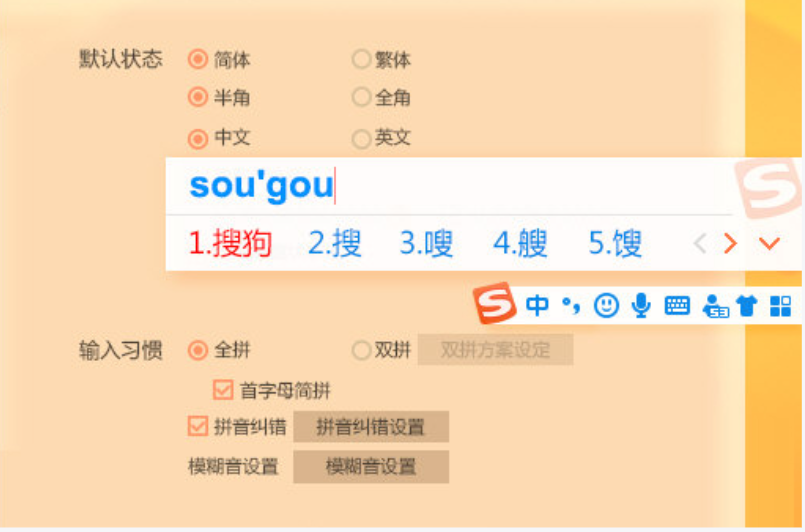
账号多设备统一:输入习惯自动同步
用户喊了多年的功能终于来了
2026年4月17日,搜狗输入法发布《致搜狗输入法用户的一封信》,表示将在2026年4月下旬起至7月逐步实现账号的多设备统一,并计划在5月推出跨设备复制粘贴功能。升级完成后,无论你是更换新设备,还是在手机、平板、电脑间切换使用,只要登录同一账号,输入习惯、内容列表等信息将自动同步,带来更便捷的体验。整个升级过程由系统自动完成,无需你额外操作,也不会影响正常使用。
搜狗输入法这次升级本质上是腾讯生态拼图的重要一块。输入法日活数亿,是最高频的交互场景之一。把用户锁在统一账号里,后续会员服务、云词库增值、甚至与微信文档的联动,都有想象空间。对于用户来说,跨设备同步带来的便利是最直接的受益。
同步的核心内容
输入习惯自动同步的核心内容包括:个人词库——你在手机上经常输入的“冠状动脉”,到了电脑上也会排在候选区前列;常用语(自定义短语)——在电脑上设置好的“dz”对应收货地址,手机上登录同一账号后也能用;剪贴板历史——手机复制的内容电脑端同步出现;词频排序——你常用的词在所有设备上都有相同的优先级。这些内容覆盖了日常输入的核心场景。
支持不同登录方式
搜狗输入法支持多种登录方式,包括手机号登录、微信登录、QQ登录等。无论你用哪种方式登录,只要登录的是同一个账号,所有设备上的输入习惯都会保持一致。不同登录方式(如手机号和微信号)可能被视为不同账号,请确保使用相同的登录方式。升级期间如果遇到账号相关问题,可以通过应用内反馈、用户社群或客服邮箱联系处理。
鸿蒙版账号同步
鸿蒙版搜狗输入法支持账号登录同步,登录后可享受更多个性化服务,个人词库云端同步,自动记录并同步你的专属输入习惯,即使更换设备,也能保持一贯流畅的输入体验。
跨设备复制粘贴:手机电脑无缝流转
5月上线的重磅功能
搜狗输入法计划在5月推出跨设备复制粘贴功能。手机复制、电脑粘贴,这个功能微软苹果做了多年,国内厂商跟进,本质是争夺“跨屏协作”的入口位。以后在手机上看到一段好文案,复制后,电脑上直接粘贴使用,不需要微信文件传输助手中转。
跨屏协作的核心场景
手机和电脑之间的复制粘贴,是跨设备协作中最高频的操作。你正在手机上刷到一篇好文章里的金句,选中复制后,在电脑上写文档时直接粘贴引用。你在电脑上写好一段回复,复制后,在手机上粘贴发送给朋友。这些场景中,剪贴板同步让工作流不再被设备边界打断。
剪贴板历史跨设备同步
智能剪贴板可保存500条历史记录,每条内容字数上限5000字。登录同一账号后,剪贴板历史可以跨设备同步。无论你在手机上复制了一段文字,还是在电脑上复制了一张图片,登录同一账号的其他设备都能看到这些剪贴板历史。支持文字、图片和链接的同步。
腾讯生态的联动打法
跨设备复制粘贴是典型的生态联动打法。搜狗输入法接入腾讯统一账号体系后,与微信、QQ、腾讯文档等产品的联动将更加顺畅。未来,你在微信里看到的内容,可能可以直接复制到腾讯文档中继续编辑,全程不需要切换App。输入法正从单一工具,变成腾讯生态中连接各端的基础设施。
跨屏输入:用手机给电脑打字
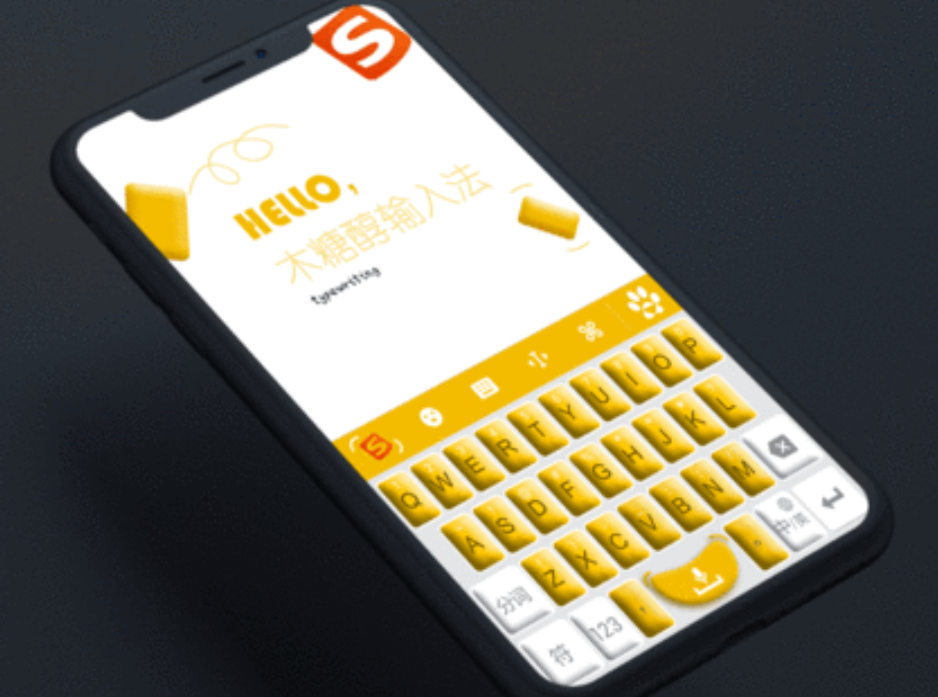
什么是跨屏输入
如果你不熟悉电脑操作,打字速度很慢,或者电脑上没有你熟悉的输入法,搜狗输入法的跨屏输入功能可以让你用手机给电脑打字。通过扫码连接,手机变成电脑的“远程键盘”。在手机上打字,文字实时出现在电脑的输入框中。
如何使用跨屏输入
同步设备:确保你的电脑和手机都安装了搜狗输入法,并开启了跨屏输入功能。账号绑定:使用同一个搜狗账号登录,才能实现跨屏输入。网络环境:确保你的设备连接到稳定的网络,否则可能会出现同步失败的情况。
在电脑上打开搜狗输入法,右键点击状态栏,选择“跨屏输入”或“扫码输入”。电脑屏幕上会出现一个二维码。在手机搜狗输入法中,点击键盘上方的二维码图标,扫描电脑屏幕上的二维码。连接成功后,在手机上打字,文字会实时发送到电脑当前光标所在的输入框中。
跨屏输入的适用场景
在电脑上写文档,但更喜欢手机九宫格或语音输入,可以用跨屏输入。电脑的物理键盘坏了,临时用手机应急输入。多人协作时,一人用手机打字,另一人用电脑查看和编辑。对于不熟悉电脑打字的中老年用户来说,跨屏输入也是一个很好的辅助工具。
输入法种类支持
搜狗输入法支持拼音输入法、笔画输入法,最重要的是它还带有跨屏输入的功能,通过连接电脑,就可以在手机上操作,在电脑上打出字来。
词库和常用语的云同步
个人词库自动同步
登录搜狗账号后,个人词库会自动同步到云端。换设备时登录同一账号即可恢复。同步延迟通常在10-30秒内。如果你刚在新设备上登录,词库可能需要几分钟才能完全下载,可以手动点击“立即同步”加速。网络不稳定时同步可能延迟,建议连接Wi-Fi后重试。
常用语跨设备共享
在电脑上设置好的常用语,手机上登录同一账号后也能用。常用语自定义内容字数上限为500字,保存条数上限为10000条。输入码后,候选区就会出现完整内容。这个功能对于需要频繁填写重复信息的用户来说非常实用。常用语的同步速度几乎是实时,不需要等待。
细胞词库的跨设备同步
已安装的细胞词库同样支持跨设备同步。登录同一账号后,新设备上会自动下载已安装的细胞词库。不需要在新设备上重新搜索和下载,输入专业术语时候选区就能优先显示专业词汇。
自定义短语的批量导入
如果你有大量自定义短语需要配置,可以使用批量导入功能。在自定义短语管理界面中点击“批量导入”,选择TXT格式的文件。文件格式为“缩写,序号=完整内容”,一行一条。团队统一配置后,成员之间的沟通效率会大幅提升。
如何在各设备上开启同步
手机端开启同步
打开搜狗输入法App,点击左上角“S”图标进入主菜单。选择“设置”→“账号与同步”,确认“词库同步”“常用语同步”“剪贴板同步”等选项已开启。开启后,输入法会自动将数据上传到云端。首次开启时可能需要登录搜狗账号,建议使用手机号或微信登录。
电脑端开启同步
在电脑版搜狗输入法状态栏上右键点击“S”图标,选择“登录”,使用与手机端相同的账号登录。登录后,进入“属性设置”→“高级”,确认“个人词库云同步”等选项已开启。电脑端的同步设置与手机端独立,但数据是互通的。
同步状态的确认
登录后,可以在设置中查看同步状态。如果同步图标显示为绿色或“已同步”,说明数据已上传。如果显示为灰色或“同步失败”,检查网络连接后手动点击“立即同步”。同步通常在10-30秒内完成。
多端同步的实用价值
换新手机或新电脑,最烦人的事情之一就是输入法要重新“调教”。那些你花了几个月甚至几年养成的输入习惯,全部要从头开始。多设备同步后,登录同一账号,一切自动恢复。新设备的第一天,输入体验就和旧设备一样顺手。无论你用的是手机、平板还是电脑,输入体验都保持一致。
常见同步问题与解决
同步延迟怎么办
正常的同步延迟在10-30秒内。如果延迟超过1分钟,可以手动点击“立即同步”加速。网络不稳定时同步可能延迟,建议连接Wi-Fi后重试。如果仍然失败,退出账号重新登录。
部分内容没有同步
检查两端是否登录了同一账号。不同登录方式(如手机号和微信号)可能被视为不同账号,请确保使用相同的登录方式。在设置中确认所需的同步选项已开启。如果仍然失败,重启输入法或重启设备。
跨设备复制粘贴连接失败
确保两端登录的是同一搜狗账号。检查网络连接是否正常。如果连接不上,尝试重启手机和电脑上的搜狗输入法。部分防火墙可能会阻止跨设备连接,可以尝试暂时关闭防火墙。跨设备复制粘贴功能将在5月正式上线。
升级期间的注意事项
搜狗输入法的多设备统一升级将在2026年4月至7月逐步完成。如果在升级期间遇到账号相关问题,可以通过应用内反馈、用户社群或客服邮箱等渠道联系搜狗团队。整个升级过程由系统自动完成,无需你额外操作。
搜狗输入法多设备同步什么时候开始?
搜狗输入法跨设备复制粘贴功能什么时候上线?
搜狗输入法同步支持哪些内容?