搜狗输入法语音输入怎么用?手机和电脑语音转文字教程
搜狗输入法语音输入怎么用,关键是先切换到搜狗键盘,找到麦克风或语音按钮,允许麦克风权限后开始说话,再检查识别文字是否准确。本文会按手机、电脑、权限、网络、识别效果和常见异常逐步说明,帮助你解决语音输入没反应、识别不准和找不到入口等问题。
先看入口
确认当前是搜狗键盘
使用语音输入前,先确认当前输入框里弹出的确实是搜狗输入法。很多用户在手机上安装了搜狗输入法,但聊天时仍然使用系统键盘,这时自然找不到搜狗的语音按钮。电脑端也一样,如果当前切到的是系统输入法或英文键盘,搜狗输入法的语音功能不会显示。建议先打开备忘录或记事本,确认能正常打出中文,再继续找语音入口。
寻找麦克风语音按钮
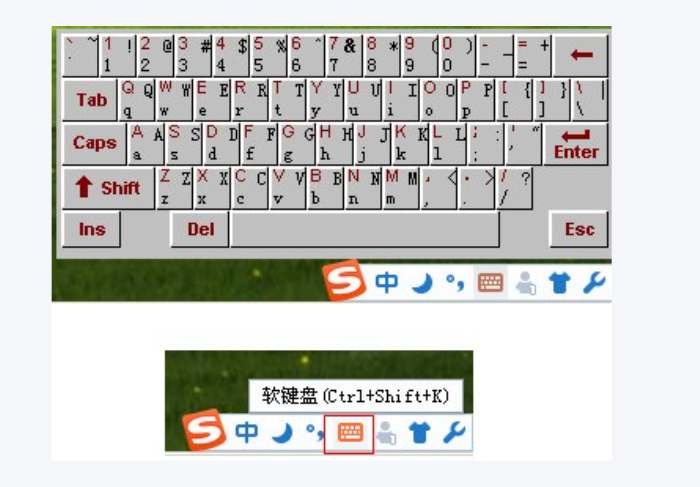
搜狗输入法语音输入的入口通常是麦克风图标、语音按钮或工具栏里的语音功能。手机端多出现在键盘上方工具栏、左上角S菜单或功能面板里;电脑端可能在状态栏、扩展功能或语音输入插件中。搜狗输入法早期帮助说明中提到,可在快捷工具栏点击语音图标进入语音输入模式,联网说话后再选择候选文字,用户可以参考 搜狗输入法语音输入官方说明。
先用短句测试功能
第一次使用语音输入时,不建议直接说很长一段内容。可以先测试一句短话,比如“明天下午三点开会”或“我正在测试语音输入”。短句能快速判断麦克风权限、联网状态和识别效果是否正常。如果短句识别准确,再逐渐尝试长句、标点和专业词。这样排查更清楚,也能避免一开始说了一大段,最后发现根本没有成功转文字。
手机端方法
安卓语音输入步骤
安卓手机使用搜狗输入法语音输入,通常先在聊天框、备忘录或搜索框中调出搜狗键盘,再点击键盘工具栏里的麦克风或语音按钮。第一次使用时,系统会提示是否允许麦克风权限,选择允许后即可开始说话。说完后等待识别结果出现在输入框或候选区域,再检查错字、标点和人名。若没有反应,优先检查是否真的切到了搜狗键盘。
苹果手机使用方法
iPhone用户需要先在系统键盘列表中添加搜狗输入法,然后在输入框里通过小地球图标切到搜狗键盘。切换成功后,再从搜狗键盘工具栏里找语音按钮。部分功能可能受到系统键盘权限影响,第一次使用时要注意麦克风授权提示。App Store页面中也提到搜狗输入法支持拼音、语音、手写、文字扫描等功能,用户可通过 App Store的搜狗输入法页面 查看当前功能介绍。
聊天软件里先测试
语音输入最常见的使用场景是微信、QQ、短信和社交聊天。建议第一次不要直接给别人发送,可以先在文件传输助手、自己的小号或备忘录里测试。语音转文字完成后,要检查人名、时间、数字和语气是否正确,再决定是否发送。语音输入速度快,但它不是自动校对工具,特别是正式消息、客户沟通和工作安排,发送前一定要看一遍。
电脑端方法
电脑是否支持语音功能
电脑端使用语音输入前,要先确认当前搜狗输入法版本是否支持语音功能,并且电脑有可用麦克风。台式机如果没有外接麦克风,点击语音按钮也可能没有有效声音输入;笔记本虽然多数有内置麦克风,但系统权限或驱动异常也会影响使用。建议先用系统录音工具测试麦克风能否正常录音,再回到搜狗输入法中使用语音输入。
从状态栏找扩展功能
电脑端的语音输入入口可能不如手机端明显,常见位置在输入法状态栏、右键菜单、扩展功能或工具箱中。若状态栏被隐藏,可以先恢复状态栏显示,再查找语音按钮。你也可以先查看站内的 搜狗输入法最新版功能介绍,了解语音、手写、词库同步和皮肤等功能大致属于哪类入口,再回到自己的版本中查找。
外接麦克风要先测试
如果你使用外接麦克风、耳麦或蓝牙耳机,建议先确认系统默认输入设备是否选对。电脑可能识别到多个麦克风,比如笔记本内置麦克风、耳机麦克风和摄像头麦克风,搜狗输入法调用到错误设备时,就会出现声音很小、无法识别或没有反应。先在系统声音设置中测试输入音量,再打开输入法语音功能,排查会更快。
权限设置
麦克风权限必须允许
语音输入要把声音转换成文字,麦克风权限是基础条件。手机上第一次点击语音按钮时,系统通常会弹出麦克风授权提示;电脑上也可能需要在系统隐私设置里允许应用访问麦克风。如果之前误点了拒绝,就算语音按钮还在,也可能无法录音。遇到语音输入没反应时,先查麦克风权限,而不是马上判断输入法坏了。
不要一次打开所有权限
为了使用语音输入,通常只需要麦克风和必要的联网权限,不需要把相册、通讯录、定位等所有权限都打开。新手看到权限弹窗时,容易一路点允许,其实应按功能逐项判断。语音输入需要麦克风,语音识别可能需要网络,词库同步需要账号和联网,其他权限不一定相关。权限管理越清楚,后续排查和隐私控制越简单。
权限被拒绝后如何恢复
如果之前拒绝了麦克风权限,可以到系统设置里重新开启。安卓用户通常在“应用管理-搜狗输入法-权限”中找到麦克风;iPhone用户可以进入“设置-隐私与安全性-麦克风”或搜狗输入法应用设置中查看;电脑用户则到系统隐私和声音设置里检查麦克风访问。重新开启后,关闭输入框再打开一次,让键盘重新加载权限状态。
联网要求
语音识别通常需要网络
语音输入和普通拼音输入不同,它往往需要联网完成识别,尤其是长句、自然语言和复杂内容。网络不稳定时,可能出现识别慢、转文字失败或结果迟迟不出来。使用前建议连接稳定Wi-Fi或信号较好的移动网络。如果你在电梯、地下室、地铁、校园网认证页面或公司受限网络里使用,语音输入失败不一定是输入法问题,也可能是网络限制。
弱网环境下先说短句
网络不好时,不建议一次说很长内容。可以把长段话拆成几句,每句说完后先等待识别,再继续下一句。这样即使某一句失败,也不会丢掉整段内容。办公记录、课堂笔记和会议摘要尤其适合分段录入。语音输入追求速度,但在弱网环境中,短句分段比一口气说完更稳定,也更方便后期修改错字。
公司内网可能限制连接
公司网络、校园网和代理工具可能限制部分语音识别连接,表现为麦克风能录到声音,但一直无法转文字。遇到这种情况,可以换手机热点或家庭Wi-Fi测试。如果换网络后正常,说明问题不一定在搜狗输入法,而是当前网络环境影响了识别服务。公共或公司网络下不要私自绕过安全策略,可以临时使用拼音输入或离线记录再整理。
识别效果
说话要清楚但不用喊
语音输入不是越大声越准确。比较合适的方式是用自然音量、清楚语速、靠近麦克风说话。太小声会识别不完整,太大声可能爆音,语速太快会把词连在一起。建议把手机拿到正常通话距离,电脑麦克风保持稳定位置。第一次使用时可以多试几句,找到当前设备最适合的说话距离和音量。
人名数字要重点检查
语音识别对普通句子通常比较友好,但人名、地名、公司名、产品型号、金额、日期、电话和英文缩写容易出错。比如“周五下午三点”和“十五下午三点”听起来接近,数字金额识别错会带来误会。语音输入完成后,重点检查这些关键信息。正式沟通时,不要直接发送识别结果,尤其是涉及时间、地址、价格和联系人时。
普通话不标准也可优化
如果普通话带口音,语音输入仍然可以尝试,但要适当放慢速度,减少背景噪音,并把长句拆短。专业词和方言词识别不准时,可以先用普通表达说出意思,再手动修改。不要因为一两次识别不准就放弃,语音输入需要适应环境、设备和表达方式。对口音较重的用户来说,短句、清楚停顿和后期校对会比一口气长篇更有效。
使用场景
聊天回复适合短句
聊天回复是语音输入最适合的场景之一。走路、做饭、拿东西或不方便双手打字时,可以用语音快速转成文字。建议用于简短回复,比如“我马上到”“晚上再说”“会议改到三点”。如果内容比较正式,仍然要检查语气和错字。语音输入能提高速度,但聊天里最怕误发,所以发送前多看一眼很有必要。
办公记录适合分段
办公场景可以用语音输入记录会议要点、待办事项、客户需求和临时想法。建议一句一段,不要一次说三五分钟。语音识别出来后,再手动整理成条目、时间和任务。长会议不要完全依赖输入法语音实时记录,它更适合辅助草稿。需要正式纪要时,还是要人工校对、补充上下文和确认责任人。
学习笔记适合草稿
学生用户可以用语音输入快速记录灵感、背诵内容、课堂要点和读书笔记。但课堂环境通常有噪音,不适合直接录长段。更实用的方法是课后用语音把自己的理解说出来,转成文字后再整理。语音输入适合生成草稿,不适合直接当作最终笔记。正式作业、论文和考试资料,仍然要检查错别字、标点和逻辑。
常见异常
语音输入没反应怎么办
语音输入没反应时,先检查三件事:是否切到了搜狗输入法,麦克风权限是否允许,网络是否正常。再确认设备麦克风是否能被其他录音软件使用。如果录音软件也没有声音,问题可能在系统麦克风或设备硬件;如果录音正常但输入法无反应,再检查搜狗输入法版本、权限和功能入口。不要一开始就重装,先确认基本条件。
识别很慢怎么处理
识别很慢通常和网络、设备性能、后台程序或语音内容长度有关。手机端可以关闭后台应用、切换稳定网络、关闭省电模式后再试;电脑端可以关闭占用较高的软件,并确认麦克风输入正常。长句识别慢时,建议拆成短句。若你同时遇到键盘弹出慢或打字延迟,可以参考站内的 搜狗输入法卡顿反应慢解决方法 继续排查设备状态。
识别结果总是不准
识别不准时,先从环境入手。背景噪音大、距离麦克风太远、语速太快、口音较重、专业词太多,都会影响结果。可以换安静环境、靠近麦克风、说短句,并在句子之间停顿。人名、品牌名和专业词可以后期手动修改,不建议完全依赖语音识别。若普通句子都识别很差,再检查麦克风质量和输入法版本。
标点处理
长句要注意停顿
语音输入生成的文字是否好读,很大程度取决于你说话时的停顿。连续说很长一段,识别出来可能缺少分句,后期修改很累。建议每句话说完自然停顿,必要时分多次输入。对于聊天短句,标点不完美问题不大;对于办公说明、学习笔记和长文草稿,停顿清楚能明显减少后期整理时间。
重要内容手动加标点
语音输入有时能自动处理标点,但不一定符合你的表达。正式内容建议识别完成后手动补标点,尤其是逗号、句号、冒号和引号。没有标点的长段文字读起来很累,错误标点也可能改变意思。比如时间安排、任务说明和客户需求,如果标点不清楚,容易让对方误解。语音输入负责提高录入速度,最终排版仍要自己检查。
口述符号要先测试
有些用户会尝试直接说“逗号”“句号”“换行”来控制格式,但不同版本和场景支持情况不完全一样。第一次使用时,先在备忘录里测试这些口令是否会变成符号,还是直接识别成文字。如果它把“逗号”两个字写出来,就说明当前场景不适合用口述符号。不要在正式消息里直接尝试,避免发出奇怪内容。
隐私注意
敏感内容不建议语音输入
语音输入适合普通聊天、备忘和草稿,不建议用于密码、验证码、身份证号、银行卡号、私密地址和公司敏感信息。语音识别通常需要麦克风和可能的联网处理,使用时要考虑场景和内容。即使你信任输入法,也不建议在公共场合大声说出敏感信息。输入方式越方便,越要注意什么内容不适合用语音说出来。
公共场合注意声音外泄
在地铁、办公室、教室、咖啡店等公共场合使用语音输入,别人可能听到你说的内容。即使内容不敏感,也可能影响他人。比较适合的场景是独处、安静房间、开车前后停车状态、家里做家务时。公共环境下如果必须输入重要内容,建议改用手动打字。语音输入是效率工具,不应该让隐私和礼貌变成问题。
权限不用时可以关闭
如果你很少使用语音输入,可以在系统设置里关闭麦克风权限,等需要时再开启。这样能让权限状态更清楚,也减少不必要的担心。手机用户可以在应用权限里管理,电脑用户可以在隐私和麦克风设置中查看。按需开启比长期全开更适合重视隐私的人。后续如果还想了解更多功能,可以从 sogousrfb.com 继续查看站内教程。
搭配功能
语音和词库可以配合
语音输入识别普通话内容后,仍然可能需要候选词、个人词库和手动修改配合。比如公司名、人名、专业词识别错了,可以用输入法候选和个人词库快速修正。长期使用同一套输入法,常用词越稳定,后期修改越省事。你也可以查看站内 搜狗输入法最新版功能介绍,把语音、手写、词库和快捷短语放在一起理解。
语音和手写分工使用
语音输入适合你知道怎么说、但不想慢慢打的内容;手写输入适合不会读、生僻字、人名地名和特殊汉字。两者不是互相替代,而是解决不同问题。比如你要输入一段会议想法,用语音更快;遇到不会读的字,用手写更稳。把功能分开使用,输入效率会比只依赖一种方式更高,也更不容易在特殊场景卡住。
语音和快捷短语搭配
如果你经常用语音起草客户回复、课程通知或办公说明,可以把固定部分整理成快捷短语,再用语音补充变化内容。例如开头问候、地址、联系方式、常用说明可以用快捷短语,具体内容用语音输入。这样既能减少重复表达,也能降低语音识别错固定信息的风险。语音适合生成变化内容,快捷短语适合处理固定内容。
新手建议
第一次使用先在备忘录试
新手第一次使用搜狗输入法语音输入,建议先在备忘录里测试,不要直接在工作群或客户聊天里使用。测试时说短句,看看是否能录音、能识别、能上屏,标点和错字是否需要手动修改。确认基础功能正常后,再用于聊天、办公或学习记录。先测试再正式使用,能避免误发和尴尬。
正式发送前一定检查
语音输入速度快,但识别结果不是最终稿。发送前要重点检查人名、数字、时间、地点、金额、专业词和语气。聊天可以宽松一些,正式消息必须认真看一遍。尤其是办公沟通里,一个数字或时间识别错,就可能造成误会。把语音输入当成草稿工具,而不是自动发布工具,会更安全。
找不到入口先确认版本
如果找不到语音输入入口,先确认当前是否切到搜狗输入法,再检查版本是否支持,最后查看工具栏、S菜单和设置入口。电脑端还要确认麦克风可用,手机端要确认键盘权限和麦克风权限。不要一上来就卸载重装。按入口、权限、网络、设备四个方向排查,通常都能找到原因。
搜狗输入法语音输入怎么用?
搜狗输入法语音输入没反应怎么办?
搜狗输入法语音识别不准确怎么解决?