搜狗输入法快捷短语怎么设置?电脑和手机常用语教程
搜狗输入法快捷短语怎么设置,核心是把经常重复输入的内容保存成短语,再用简单输入码快速调出。电脑端多叫“自定义短语”,手机端新版本常合并到“常用语”里。本文会按电脑、安卓、iPhone、输入码、分组、同步和常见问题一步步讲清楚。
先看用途
快捷短语适合哪些人
快捷短语最适合经常重复输入固定内容的人,比如客服回复、办公地址、公司名称、邮箱、收货信息、课程通知、店铺介绍、售后说明和常用问候语。它的价值不是让所有文字都自动生成,而是把高频、固定、容易打错的内容提前保存好。以后输入一个短码,就能快速调出完整句子,尤其适合每天处理大量聊天、文档和表格的人。
不要把所有内容都存进去
很多新手刚发现快捷短语好用,就想把所有句子都保存进去,最后候选区变得很乱。其实快捷短语应该只保存真正高频、长期有效、格式固定的内容。临时聊天内容、一次性地址、过期活动文案和容易变化的价格,不建议长期加入。短语库越清楚,调出来越快;短语越杂,反而会让你不知道该用哪一条。
先准备常用内容清单
设置前可以先整理一份清单,把经常重复输入的内容写出来。比如“公司地址、联系电话、工作时间、常用回复、快递说明、课程提醒、会议链接、售后话术”等。先整理再设置,比边想边添加更高效。建议从最常用的十条开始,不要一上来添加上百条。先把高频短语用顺,再慢慢扩充,后期维护压力会小很多。
电脑设置
进入自定义短语入口
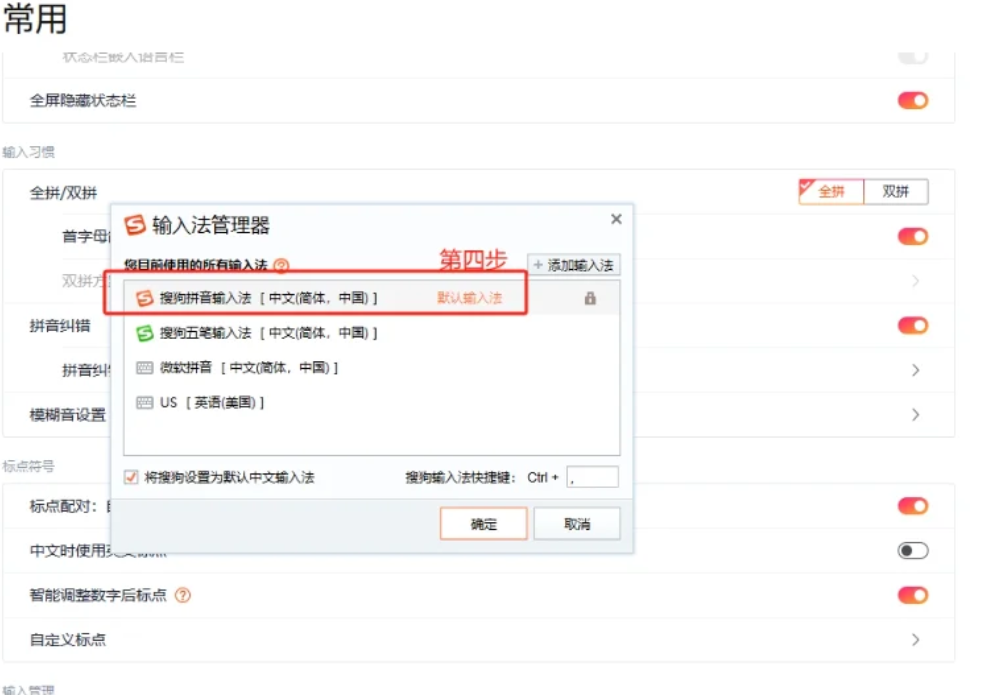
电脑端设置搜狗输入法快捷短语,通常需要先切换到搜狗输入法,再从输入法状态栏右键进入设置或属性设置,找到“高级”或“自定义短语设置”相关入口。搜狗输入法官方帮助中说明,自定义短语可以通过特定字符串输入预先设置好的文本,用户可以参考 搜狗输入法自定义短语官方说明 了解基础规则。
添加短语内容和输入码
添加短语时,一般需要填写两部分:一是短语内容,二是输入码。短语内容就是你想快速打出来的完整文字,输入码就是触发它的简短字符。比如把“您好,请问有什么可以帮您?”设置为“nh”,以后输入 nh 就能在候选里看到这句话。输入码建议短、好记、不容易和常用拼音冲突,否则日常输入时可能频繁误触。
设置后用记事本测试
电脑端添加完成后,不要马上用于正式聊天或客户回复,先打开记事本测试。输入你设置的输入码,看候选栏里是否出现短语,按对应数字或空格能否上屏。如果没有出现,检查是否保存成功、当前是否切到搜狗输入法、是否处于中文状态。测试通过后,再把它用于微信、企业微信、邮箱、表格和网页后台等真实场景。
手机设置
安卓常用语入口方法
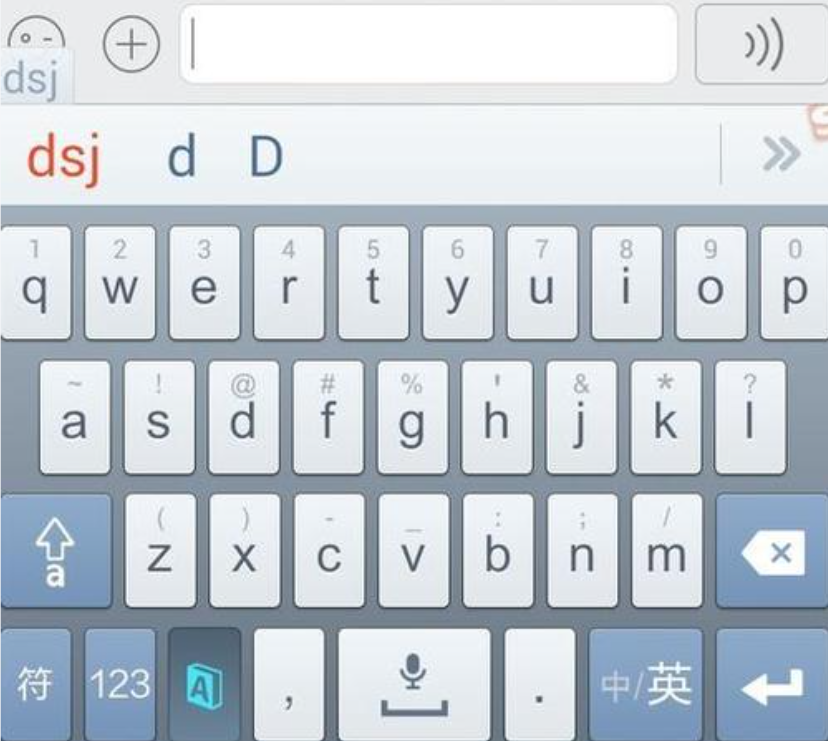
安卓手机端的新版本里,自定义短语、快捷短语和剪贴板功能可能已经合并到“常用语”。搜狗输入法手机版官方FAQ说明,点击键盘 S 图标进入“常用语”,即可使用常用语、自定义短语和快捷短语,添加时可设置内容、输入码和分组,可参考 搜狗输入法手机版常用语官方说明。
手机输入码怎么填写
手机端添加常用语时,也需要设置输入码。输入码可以理解成短语的“快捷口令”,例如把“稍等,我帮您查询一下”设置为“sd”,之后输入 sd 就能调出这句话。手机端建议输入码不要太长,因为手机键盘本来就比电脑慢;也不要太短到只有一个字母,容易和正常输入冲突。两到四个字母通常比较合适。
iPhone先确认搜狗键盘
iPhone 用户设置快捷短语前,要先确认系统键盘里已经添加搜狗输入法,并且当前输入框中切到的是搜狗键盘。只在搜狗输入法App里设置,不代表系统输入框一定会调用它。你可以长按小地球图标切到搜狗输入法,再测试常用语是否能调出。如果当前仍是系统键盘,搜狗输入法里的短语不会出现在候选栏里。
输入码规则
输入码要短但不能乱
输入码越短,调出越快,但也越容易和正常拼音冲突。比如“dz”可以代表地址,“dh”可以代表电话,“yh”可以代表银行或优惠,具体要看你的使用习惯。不要设置一堆自己过几天就忘记的缩写,也不要用太常见的拼音开头。比较好的输入码,是你一看就知道对应内容,并且日常输入时不会频繁误触。
同类短语保持统一规则
如果短语较多,建议同类内容采用统一规则。比如地址类都用“dz”开头,客服回复用“kf”开头,课程通知用“kc”开头,售后说明用“sh”开头。这样以后新增内容时不会乱,也方便自己记忆。比如“kf1、kf2、kf3”可以分别对应不同客服话术。统一规则比随意命名更容易长期维护,也更适合办公和客服场景。
避免使用隐私敏感短码
不建议把密码、身份证号、银行卡号、验证码、公司内部密钥等敏感内容设置成快捷短语。快捷短语的目的,是提高重复输入效率,不是保存私密信息。即使输入法本身正常使用,设备借给别人、公共电脑登录、手机丢失等情况也可能带来风险。地址、邮箱、普通说明可以设置,敏感信息最好不要放进短语库。
内容写法
短语内容要保持完整
快捷短语最好设置成可以直接使用的完整句子,而不是半句话。比如客服回复可以写成“您好,请提供一下订单号,我帮您查询处理进度。”这样调出后只需要稍微修改即可。若短语写得太碎,每次还要补很多字,效率提升不明显。设置时可以多站在真实使用场景里想一想:这句话调出来后,是否能直接复制到聊天或文档里。
保留可修改的占位内容
有些短语里会涉及姓名、时间、金额或订单号,这类内容可以用明显占位符标出来,比如“您好,您的订单【订单号】已经为您登记,我们会在【时间】前反馈处理结果。”调出后只需要替换括号里的内容。占位符能提醒自己哪里需要修改,避免把模板原样发出去。正式办公和客服场景里,这个细节很重要。
避免模板语气太生硬
快捷短语虽然是模板,但不要写得太机械。比如“请提供订单号”可以改成“您好,麻烦提供一下订单号,我帮您查询处理进度。”语气自然一点,客户或同事读起来会更舒服。模板的目标是节省重复输入,不是让沟通变得像机器人。建议每条短语都读一遍,确认它在真实聊天里不会显得突兀。
分组管理
按工作场景建立分组
如果短语数量较多,一定要分组管理。比如可以建立“办公常用、客服回复、地址电话、课程通知、售后说明、个人资料”等分组。分组清楚后,找短语更快,后续删除和编辑也方便。手机端常用语通常支持分组管理,添加常用语时可以选择目录。不要把所有短语都放在默认分组里,否则数量一多就很难维护。
高频短语放在前面
真正高频的短语应放在最容易找到的位置。比如客服每天都要发的开场白、售后说明、物流回复,就应该排在常用语前面;偶尔用一次的活动说明、节日祝福,可以放到后面。手机端部分版本支持长按拖动调整顺序,电脑端也可以通过编辑列表整理。顺序合理后,快捷短语才真的快捷。
定期删除过期短语
快捷短语不是设置一次就永远不管。活动时间、优惠说明、课程安排、客服规则、公司地址都有可能变化,旧短语如果不删,可能被误发。建议每隔一段时间整理一次,把过期活动、旧价格、旧联系方式和不再使用的话术删除或更新。尤其是客服和运营用户,短语库必须保持准确,否则效率越高,出错也越快。
办公场景
邮箱地址和公司信息
办公用户最适合把公司名称、办公地址、邮箱、联系电话、开票信息、会议地址等内容设置成快捷短语。这些内容重复率高,而且一旦手打容易出错。比如把公司全称设置为“gsmc”,把地址设置为“dz”,把邮箱设置为“yx”。使用时调出后再确认一遍,特别是金额、税号、地址和联系人,不能因为是模板就完全不检查。
会议通知和工作回复
会议通知、工作安排和常用回复也适合设置成短语。比如“会议时间调整为今天下午三点,请大家提前五分钟进入会议。”或者“收到,我会在今天下班前反馈处理结果。”这些句子不长,但每天重复输入会浪费时间。把它们整理成快捷短语后,沟通会更快,也能保持表达统一。需要提高整体输入效率时,也可以参考站内的 搜狗输入法电脑版调教经验。
表格录入减少重复
做表格时经常会输入固定部门、状态、备注和说明,例如“已确认”“待补充资料”“客户未回复”“需要二次核对”。这些内容可以设置成短语,减少重复敲字。需要注意的是,表格字段通常比较短,短语也要简洁,不要设置成太长的一段话。否则调出来后还要删减,反而影响效率。表格场景适合短、准、固定的短语。
客服场景
开场白和结束语设置
客服最常用的短语是开场白和结束语,例如“您好,请问有什么可以帮您?”“感谢您的耐心等待,后续有问题可以继续联系我们。”这类内容每天可能输入几十次,设置成快捷短语非常划算。短语语气要自然,不要太冷冰冰。客户沟通里,速度重要,礼貌也重要。模板要像真人说话,而不是像系统自动回复。
售后说明要留修改位置
售后回复经常涉及订单号、处理时间、物流单号和原因说明,建议设置成带占位符的模板。比如“您好,您的订单【订单号】我们已经收到反馈,预计在【时间】前给您处理结果。”调出后替换具体内容。这样既保持回复规范,又避免每次从头输入。注意不要把占位符忘记替换就发送,正式回复前要扫一眼关键字段。
不同问题分组管理
客服短语最好按问题类型分组,比如“发货问题、退款问题、售后维修、优惠活动、账号登录、投诉处理”。这样遇到客户问题时,可以快速找到对应话术。不要把所有客服回复都塞在一个分组里,否则短语一多就会找不到。短语库维护得好,客服新人也更容易上手;维护得乱,反而会让回复变慢。
学习场景
课程通知适合短语化
老师、助教或班级管理者可以把课程通知、作业提醒、上课时间、提交格式等内容设置成快捷短语。比如“请同学们在今晚八点前提交作业,文件命名为姓名+班级。”这类内容经常重复发,手打容易漏字。设置成短语后,发送前只需要改时间和要求即可。学习场景的短语要清楚明确,不要过度口语化。
论文格式可做模板
学生写论文、报告或资料时,也可以把常用格式内容做成短语,比如参考文献格式提醒、摘要固定开头、实验记录模板、采访提纲等。不过论文正文不建议大量套模板,快捷短语更适合格式和固定说明。真正需要思考的内容仍然要自己写。输入法能帮你减少重复劳动,但不能替代内容本身。
背诵记录可配合语音
学习时可以把常用记录模板设置成短语,再配合语音输入或手写输入。例如先用短语调出“今日复习内容:”“错题原因:”“下次注意:”,再用语音补充具体内容。这样做笔记会更有结构。之前站内也整理过 搜狗输入法语音输入怎么用,适合和快捷短语搭配使用。
同步备份
换设备前先处理短语
如果你准备换手机、换电脑或重装系统,快捷短语一定要提前处理。很多用户重装后才发现常用话术和地址都没了,只能重新设置。若输入法支持账号同步,可以先登录同一账号并检查同步状态;若不确定是否同步短语,至少把重要短语复制保存一份。短语库属于个人效率资产,不应该等丢了才想起备份。
多设备短语要保持一致
同时使用电脑和手机的人,建议统一短语规则。比如电脑端“dz”是地址,手机端也用“dz”,不要一个设备用“addr”,另一个设备用“dz”。输入码一致,切换设备时才不会混乱。需要多设备同步相关设置时,可以参考站内的 搜狗输入法跨设备同步教程,先确认账号和同步逻辑。
重要短语单独保存副本
即使开启同步,也建议把最重要的短语单独保存一份,比如放在本地文档、云笔记或密码管理工具之外的普通文本中。同步功能方便,但不能替代备份。尤其是客服话术、办公模板、课程通知和店铺介绍,一旦丢失会影响工作。保存副本时注意不要包含密码、身份证号等敏感信息,备份也要讲边界。
隐私注意
不要保存密码验证码
快捷短语不适合保存密码、验证码、身份证号、银行卡号、公司内部密钥和其他敏感信息。虽然调出很方便,但风险也很明显:别人拿到你的设备,或者你在公共电脑上登录输入法账号,都可能看到这些内容。快捷短语适合保存公开、可重复、低风险的信息。越敏感的内容,越不要为了省几秒钟输入时间而保存进去。
公共电脑不要登录同步
在公司共享电脑、学校机房、网吧或临时设备上,不建议登录个人账号同步短语。你可以临时使用系统输入法或只用本地输入,不要把个人常用语、地址、电话和客服话术同步到不受自己控制的设备上。使用完公共设备后,也要退出账号。输入法短语看起来只是普通文本,但里面可能包含大量个人工作习惯和联系信息。
客户资料不要做成模板
如果你是客服、销售或运营,不建议把客户个人资料做成快捷短语,比如具体姓名、电话、地址、订单备注等。可以设置通用回复模板,但具体客户信息应当按单次场景填写。这样既能保护客户隐私,也能减少误发到其他人的风险。模板越通用,越适合保存;内容越私人,越应该临时输入或从正式系统复制。
常见异常
输入码打出不显示短语
输入码打出后没有短语,先检查当前是否切到搜狗输入法,是否处于中文状态,短语是否保存成功,输入码是否和设置一致。电脑端可以在记事本里测试,手机端可以在备忘录里测试。若只在某个软件里不显示,可能是该软件输入框兼容问题。不要一开始就删除重建,先确认基础状态是否正确。
短语显示位置不理想
手机端常用语或快捷短语的候选位置,部分版本可能默认显示在固定位置,不一定能随意调整。官方FAQ中也提到,常用语不支持调整候选显示位置时会默认显示在指定候选位。如果你觉得不顺手,可以把高频短语放在常用语列表前面,或调整输入码,让它更容易被记住。不要为了位置问题频繁改一堆设置。
短语太多导致查找困难
短语太多时,真正的问题往往不是输入法不好用,而是分类和命名不清楚。建议先删除过期短语,再按场景分组,最后统一输入码规则。比如客服类用“kf”,地址类用“dz”,通知类用“tz”。短语库就像文件夹,越早整理越省事。等数量积累到几百条再整理,会比一开始建立规则麻烦得多。
效率优化
先设置十条高频短语
新手可以先设置十条最常用的快捷短语,而不是追求一次性做完整体系。比如地址、邮箱、电话、公司名、常用回复、会议说明、售后模板、课程提醒、收货说明和结束语。用一周后看哪些真的常用,哪些几乎没用。真正用得上的保留,不常用的删除。这样短语库会越来越贴合真实输入场景。
和剪贴板分工使用
快捷短语适合长期固定内容,剪贴板适合临时复制内容。比如公司地址、客服话术适合短语;刚复制的一段临时说明、一次性链接更适合剪贴板。不要把临时内容都加入短语库,也不要用剪贴板长期保存重要模板。两者分工清楚,输入效率会更高,也能避免常用语列表变得杂乱。
结合词库提高候选准确
快捷短语解决固定长句,个人词库解决常用词和短词。比如公司名、产品名、人名可以让词库学习;完整客服话术、地址和通知模板适合快捷短语。两者配合使用,输入效率比单独依赖一种功能更高。想进一步整理词库,也可以查看站内的 搜狗输入法自动更新词库设置教程。
新手建议
先从真实场景开始
设置快捷短语不要从网上复制一堆模板,而要从自己的真实场景开始。你每天重复输入什么,就先保存什么。客服保存回复,老师保存通知,学生保存格式,办公用户保存地址和固定说明。真实场景决定短语是否有用。为了看起来功能丰富而添加很多用不到的短语,只会让候选区变乱。
每周整理一次短语库
刚开始使用快捷短语的一两周,建议每周整理一次。看看哪些短语经常用,哪些从没用过,哪些内容已经过期,哪些输入码不好记。用得上的保留,没用的删除,不好记的改名。短语库会随着工作和学习变化而变化,不整理就会慢慢变乱。定期维护,是长期好用的关键。
遇到问题先查状态
快捷短语不显示时,先查当前输入法、中文状态、输入码、保存状态和软件输入框,不要马上卸载重装。大多数问题都和状态或设置有关。你也可以收藏 sogousrfb.com,后续按安装、词库、语音、手写、快捷短语等功能继续查看教程。输入法设置越清楚,日常打字越省心。
搜狗输入法快捷短语怎么设置?
搜狗输入法快捷短语为什么不显示?
搜狗输入法快捷短语适合保存哪些内容?