搜狗输入法电脑版怎么调教?
在电脑上打字,你是不是还在用最原始的方式——一个字一个字地敲,用鼠标选词,翻页全靠点,偶尔还会因为输入法的快捷键和软件冲突而抓狂?其实搜狗输入法电脑版藏着大量提高输入效率的“隐藏技能”,用好了能让你打字速度翻倍。

根治快捷键冲突,夺回键盘控制权
为什么输入法会“抢”你的快捷键
你是不是遇到过这种情况:在代码编辑器里想按Ctrl+Shift+F全局搜索,结果却莫名其妙切出了输入法的简繁体切换?想用Ctrl+/注释代码,却发现没反应?这背后的原因很简单——搜狗输入法预设了大量全局快捷键,这些快捷键的优先级非常高,会直接覆盖掉许多专业软件原有的快捷键。对于程序员、设计师这类深度依赖键盘快捷键进行高效办公的用户来说,这简直就是一场灾难,你的工具链被“劫持”了,效率不升反降。根本原因在于,从2024年至今,搜狗输入法为了覆盖全民打字场景,默认开启了太多快捷键,而这些快捷键往往与Adobe、JetBrains、VS Code等专业软件的常用快捷键重叠。
关闭系统功能快捷键总开关
打开搜狗输入法的设置中心(右键点击任务栏右侧的搜狗输入法状态栏图标,选择“设置属性”),找到“高级”或“按键”选项卡。在这里,你会看到一个叫“系统功能快捷键”的区域。我的建议是直接关闭这个区域的“总开关”。关掉之后,下面所有的系统级快捷键(如快速打开软键盘、切换简繁体等)都会失效。相信我,99%的用户在日常中根本用不到这些通过快捷键触发的系统功能,它们的存在价值远小于它们引发的冲突代价。如果你确实需要其中一两个功能,比如“切换简繁体”,也请务必关掉总开关,然后单独为你需要的功能设置一个极其冷门、绝不会和其他软件冲突的组合键,比如Ctrl+Alt+Shift+F。原则就是:宁可不用,也绝不占用常用键位。
清扫“辅助输入快捷键”
在同一个“按键”设置页面,找到“辅助输入快捷键”。这里面的功能其实非常实用,比如“快速搜索”、“截图”、“表情&符号”等。问题同样在于它的默认键位太“霸道”。以“快速搜索”为例,默认可能是Ctrl+Shift+F。这个键位在VS Code里是“在文件中查找”,在浏览器里是打开开发者工具,冲突是必然的。我的策略是选择性保留,并重设键位。对于我来说,“截图”功能使用频率很高,但它的默认键位Ctrl+Shift+A又和很多软件的“全选”冲突。我会把它改成Ctrl+Alt+A(这个组合在微信截图里也很常见,容易记忆)。而像“快速搜索”这种,我更喜欢直接用浏览器或Everything,所以直接关闭。你需要根据自己的习惯,逐一审视每个功能:你是否真的需要它?
多账户场景下的快捷键隔离
如果你需要在不同工作环境(如办公文档、编程、社交聊天)间快速切换输入习惯,搜狗输入法还提供了账户级的配置隔离方案。在“设置属性”窗口中,点击左侧的“账户管理”,点击“添加新账户”,为当前使用场景命名,例如“技术写作”或“客户沟通”。这样你可以为不同的账户设置完全不同的快捷键策略,实现物理隔离,互不干扰。
自定义短语:一键输入长文本
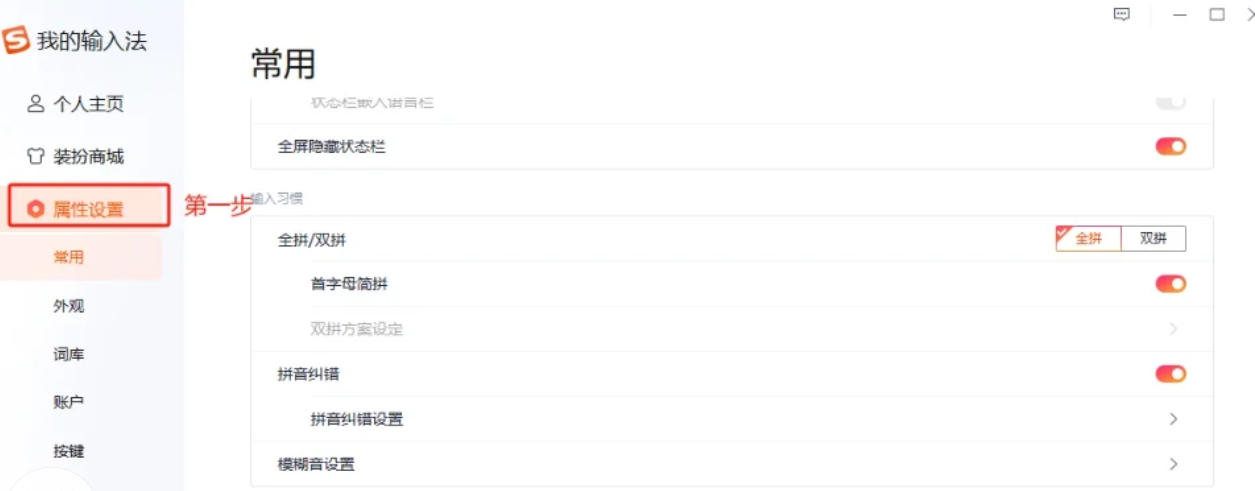
设置方法和技巧
自定义短语是效率党最爱的一个功能。右键点击任务栏右侧的搜狗输入法状态栏图标,在弹出菜单中选择“设置属性”。在属性窗口左侧导航栏中,点击“高级”选项卡,勾选“自定义短语”功能,点击“自定义短语设置”按钮,进入短语管理界面。点击“添加新短语”,依次填写:缩写(如输入“dz”作为“电子邮箱”的触发词)、候选位置(建议设为1以确保优先显示)、短语内容(填写完整文本)。设置完成后,在任意输入框中键入缩写,观察候选框是否出现蓝色高亮提示并正确显示预设内容。
公司信息和邮件模板
每天写邮件、填表单、发工作消息,是不是都要重复输入公司地址、税号、银行账号?你可以设置“dz”对应“地址:北京市朝阳区XX路XX号”;设置“gs”对应“公司名称:XX科技有限公司”;设置“kh”对应“开户行:中国银行XX支行”。输入缩写,候选区就会出现完整内容,点击即上屏。电商客服、销售、运营等岗位,每天要回复大量重复内容,这个功能能帮你省下至少30%的时间。
动态时间戳的进阶玩法
自定义短语最强大的功能是动态内容生成。通过内置的时间、日期函数,可以让输出的文本自动包含当前时间。例如设置“rq”对应“$Y年$M月$D日”,输入“rq”自动输出当前日期;“sj”对应“$H时$F分$S秒”,输入“sj”自动输出当前时间。写工作日志、会议纪要时,这个功能是效率救星。
批量导入和团队共享
如果你有大量自定义短语需要配置,可以使用批量导入功能。在自定义短语管理界面中点击“批量导入”,选择TXT格式的文件。文件格式为“缩写,序号=完整内容”,一行一条。团队统一配置后,成员之间的沟通效率会大幅提升。
V模式:内置计算器与数字转换器
激活V模式
在搜狗输入法为默认中文输入状态时(全拼模式),直接敲击键盘上的v键。此时,输入法候选词窗口会瞬间变身,你会看到一个以“v”开头的光标输入区,下方则是一个动态更新的结果候选列表。这个列表就是V模式的核心交互界面——输入即解析,解析即呈现。需要注意的是,V模式默认可能处于关闭状态,需要手动开启。点击搜狗输入法状态栏上的“设置”图标,进入“设置属性”,切换至“高级”选项卡,勾选“V模式”复选框即可。
数字与金额大小写转换
输入v+整数数字,如v123,输出“壹佰贰拾叁”;若数字≤99,还同步提供罗马数字选项(如v12含“XII”)。输入v+小数,如v424.52,候选栏显示“肆佰贰拾肆元伍角贰分”。这个功能对于财务人员写合同、票据、正式文书时的大写金额转换非常实用,再也不用手动查规则了。
内置算术运算计算
输入v+算式,如v125*8+50,候选栏显示“1050”及原式。支持四则运算(+、-、*、/)、括号优先级、乘方(如v2^8→“256”)和开方(如v(144)^(1/2)→“12”)。这个功能在注册会计师等机考场景下特别实用,在答题区直接输入“v2+3*4”即可得到计算结果,无需切换计算器。
日期格式智能转换
输入v+年.月.日,如v2025.7.5,输出“2025年7月5日”。支持多种分隔符:v2025-7-5或v2025/7/5效果相同。还支持拼音缩写快捷输入:v2025n7y5r(n=年、y=月、r=日)同样输出“2025年7月5日”。
性能优化与游戏模式
降低内存占用和启动速度
搜狗输入法2026版内置了自研神经网络输入引擎,长句首选率提升32.5%。如果你感觉输入法变慢,可以在“属性设置”→“高级”中关闭不必要的动画效果,开启“纯英文模式”可以降低资源占用。如果你在游戏中打字卡顿,可以启用“游戏模式2.0”——它会自动屏蔽弹窗,降低CPU占用率高达40%,确保游戏流畅。部分游戏可能因为输入法弹窗或候选栏影响操作,建议在不需要中文输入时切换为“纯英文模式”,这是游戏中最稳定的状态。
动态词频和自造词
开启“动态词频”后,输入法就会记录用户的自造词,并且词序会根据使用情况进行变动,经常输入的字、词会靠前。关上此选项词频就不会调整词序,并且不记录用户自造词。如果你经常输入专业术语(如“冠状动脉”),这个词在候选区中的位置会逐渐前移,让你最常用的词始终在最方便选择的位置。
软键盘的调用
如果电脑的物理键盘按键失灵了,或者你需要输入特殊符号,搜狗输入法内置了软键盘。请确保您当前已切换至搜狗输入法状态,直接在键盘上同时按下Ctrl+Shift+K。此时,屏幕右下角会瞬间弹出一个标准的PC软键盘面板。再次按下该快捷键即可关闭。软键盘不仅是实体键盘的1:1复制品,更是一个包含了全球多种语言符号、数学公式符号的“百宝箱”。
调出符号大全
在输入状态下,按F键调出输入框,按照提示同时按下分号键+F键,就会快速调出符号大全。按照自己的需要选择符号即可。单位符号、罗马数字、希腊字母、数学符号、箭头、标点,应有尽有。
搜狗输入法和VS Code快捷键冲突怎么办?
搜狗输入法V模式怎么用?计算器功能在哪?
游戏时搜狗输入法导致卡顿怎么办?